Mirage Tank
Mirage Tank
wuliwa幻影坦克
什么是幻影坦克呢
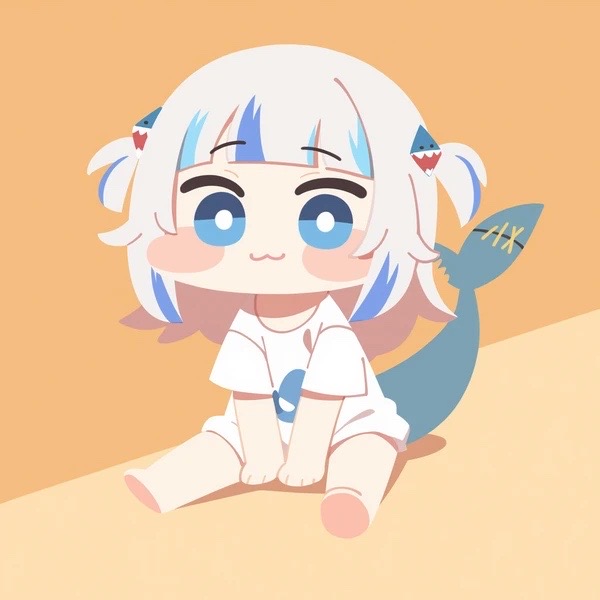
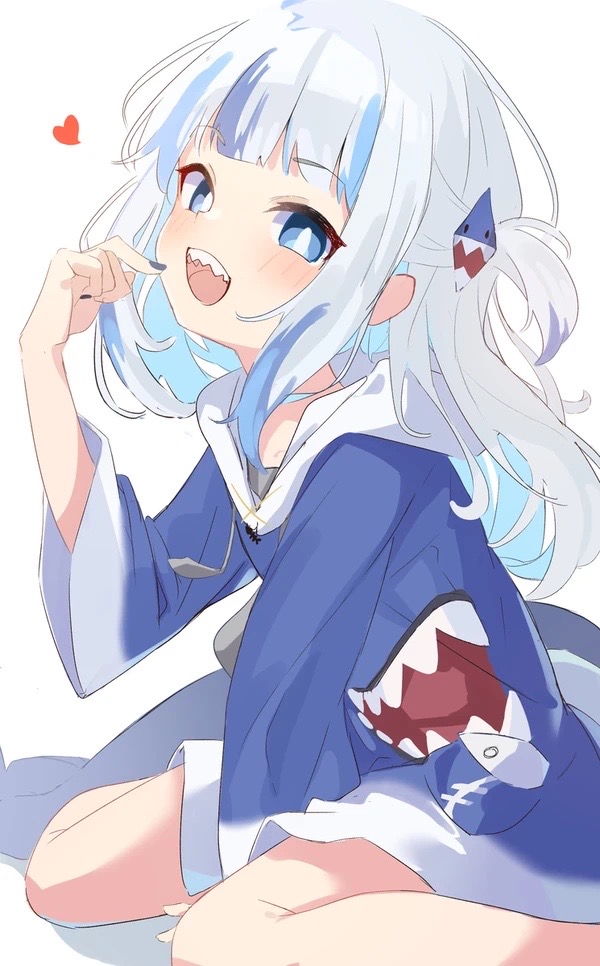
在一款叫红警的游戏中,有一种坦克名为幻影坦克~虽然它并不能隐形,但是却可以折射周围的光线,比如将自己伪装成一棵树而不被敌军发现。
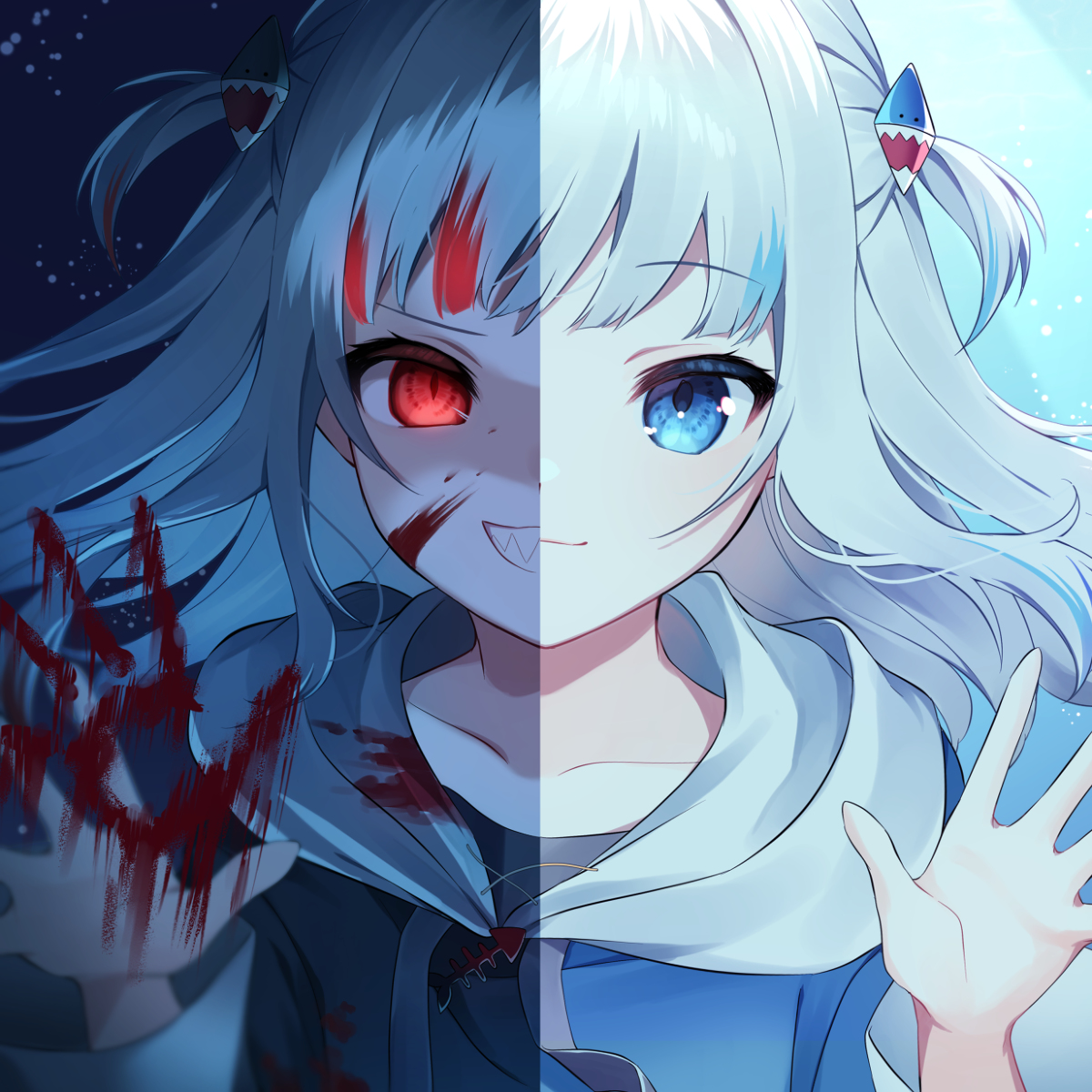
而幻影坦克图片也有类似特性,在缩略图状态下/浅色背景浏览时,与点开图片后/深色背景查看时所展现的画面会不同,故而称作幻影坦克sa ~
嗯…准确来说,幻影坦克是利用了PNG图片的Alpha通道(透明度)特性,通过精心设计RGB颜色值和透明度,使同一张图片在不同背景色下呈现不同的视觉效果。
下面是制作幻影坦克的其中一种方法
- 打开两张素材,拖到一起 (最好是长宽一样sa~)
- 选中一个图层后,
ctrl+shift+u去色(两个图层都要去色) (说明:第二步是制作黑白幻影所需要的操作,如果制作彩色幻影则可以无视第二步。直接进入第三步即可) - 选择一个图层后,点击-图像-调整-色阶。调整下面的输出色阶,让图片“变亮或者变暗”。(说明:调亮的图片是用来做幻影表面的/调暗的图片是用来做点开图片后显示的内容的) 还有要注意的是,这里的调色阶要把控一个度,让图片能尽量还原即可,只要调整到两张图有亮暗区分就行 (成品图片最终呈现效果与这里的色阶参数有关,具体参数需要自己凭需求调整!!!)
- 关闭调整完的图层的小眼睛,选择另一张图进行同样的操作。不同的是这张图调相反的方向,即如果上一张图调亮这张图就调暗。参数自己控制好。
- 下面把每个图层编号一下更方便说明:A-代表是刚才调亮的图层
B-代表调暗的图层
1-表示第一次盖印得到的图层(ctrl+shift+alt+E为图层盖印)
2-表示第二次盖印得到的图层 - 选择A图层,打开图层小眼睛,
ctrl+i反相 - 调整图层顺序,A在B上面,再将A的混合模式改为“线性减淡(添加)”
- 按
ctrl+shift+alt+E盖印——得到第一个盖印图层“1” - 调整图层顺序,1在B上面;把A的小眼睛关掉。将1的混合模式改为“划分”,之后再
ctrl+shift+alt+E盖印得到“2” - 然后把1的混合模式改回正常
- 把除了1以外的图层小眼睛都关掉
- 选择1图层进入它的通道面板,选择一个单色通道,例如选择红色,然后按住
ctrl+用鼠标左键点击红色通道的缩略图,得到选区 - 回到图层面板,打开2图层小眼睛,并选择2图层(这时是有选区的),点击下面的“添加图层蒙版”
- 关闭1的图层小眼睛(也可以理解为只留下2的小眼睛其他都关掉),此时图层“2”就是完成的(彩色)幻影图了,恭喜做到这里的人毕业了,保存png格式即可喵~
评论
匿名评论隐私政策
TwikooWaline
✅ 你无需删除空行,直接评论以获取最佳展示效果